Primi passi
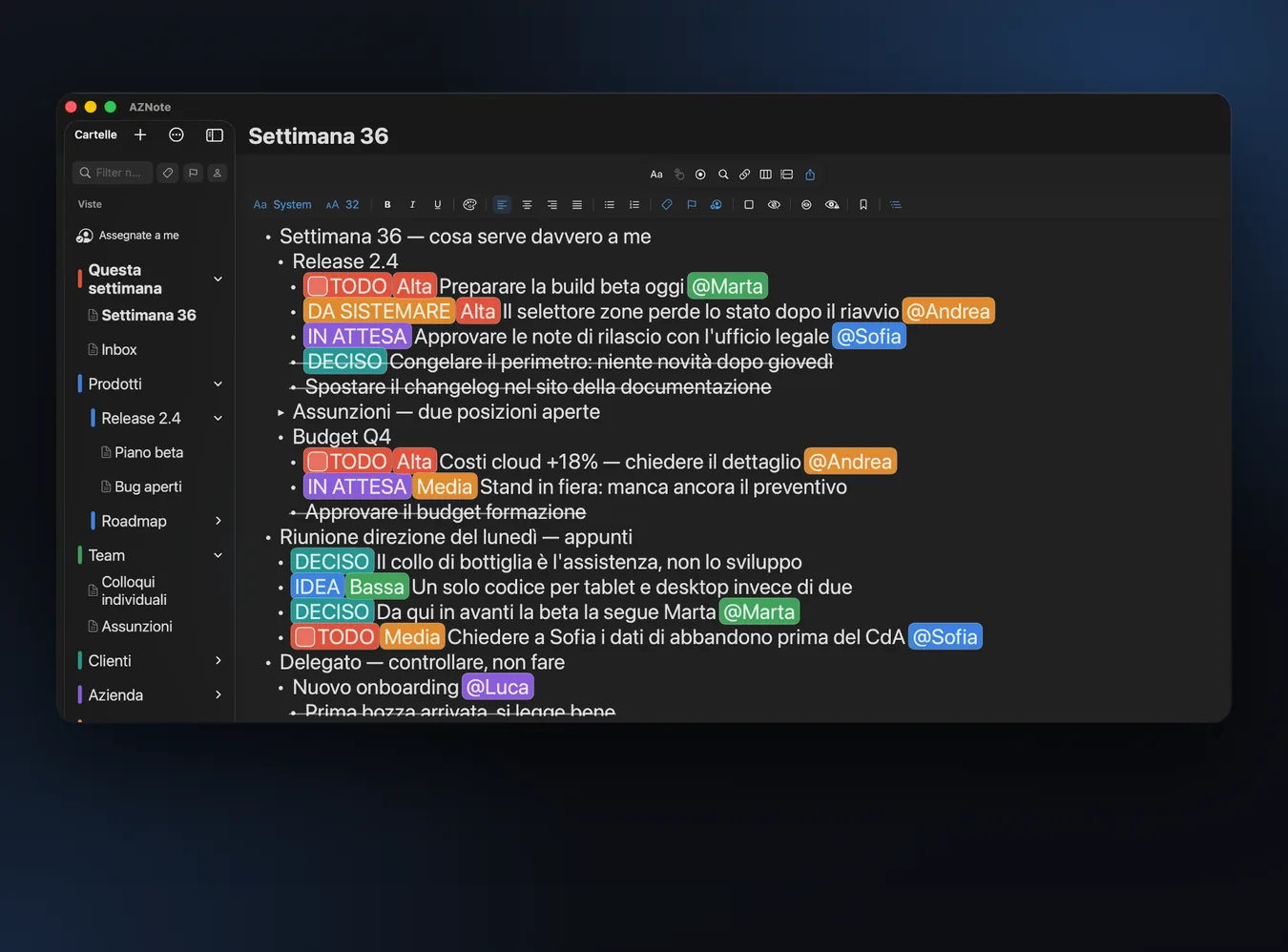
La colonna a sinistra contiene le cartelle e, dentro, le note. Le cartelle possono contenere altre cartelle.
- + in cima alla colonna crea una cartella o una nota. Con il tasto destro su una nota trovi Nuova nota sotto, che la crea subito sotto, nella stessa cartella.
- Da una nota ben riuscita nasce un modello: menu di condivisione ⇧ → Salva come modello…. I modelli si scelgono poi dal menu della cartella.
- Alla riapertura AZNote torna sulla nota, sulla riga e nel punto esatto in cui l'avevi lasciata.
- Serve un appunto al volo senza cercare la nota giusta? Cattura rapida con ⇧⌘N: ogni riga diventa una voce della nota Inbox. Funziona anche dal menu Condividi di Safari, Foto e delle altre app (Salva in AZNote).
Scrivere a struttura
Scrivi - (trattino e spazio) per iniziare un elenco puntato. Da lì in poi:
- Invio crea la riga successiva allo stesso livello; su una riga vuota esce di un livello.
- Tab e ⇧Tab spostano la riga dentro e fuori, portandosi dietro tutto il ramo.
- Clic sul punto elenco di una riga con dei figli: il ramo si chiude (▸) e si riapre com'era. Sopra i pallini che si possono chiudere il puntatore diventa una manina.
- Clic a sinistra del pallino: il cursore va all'inizio della riga.
- Liste numerate (1. a. i. per livello) con il pulsante nella barra o ⇧⌘L.
- Incolla un elenco da Note, Word, una mail o un sito: diventa una struttura vera, agganciata al livello della riga in cui incolli.
Concentrarsi e riordinare
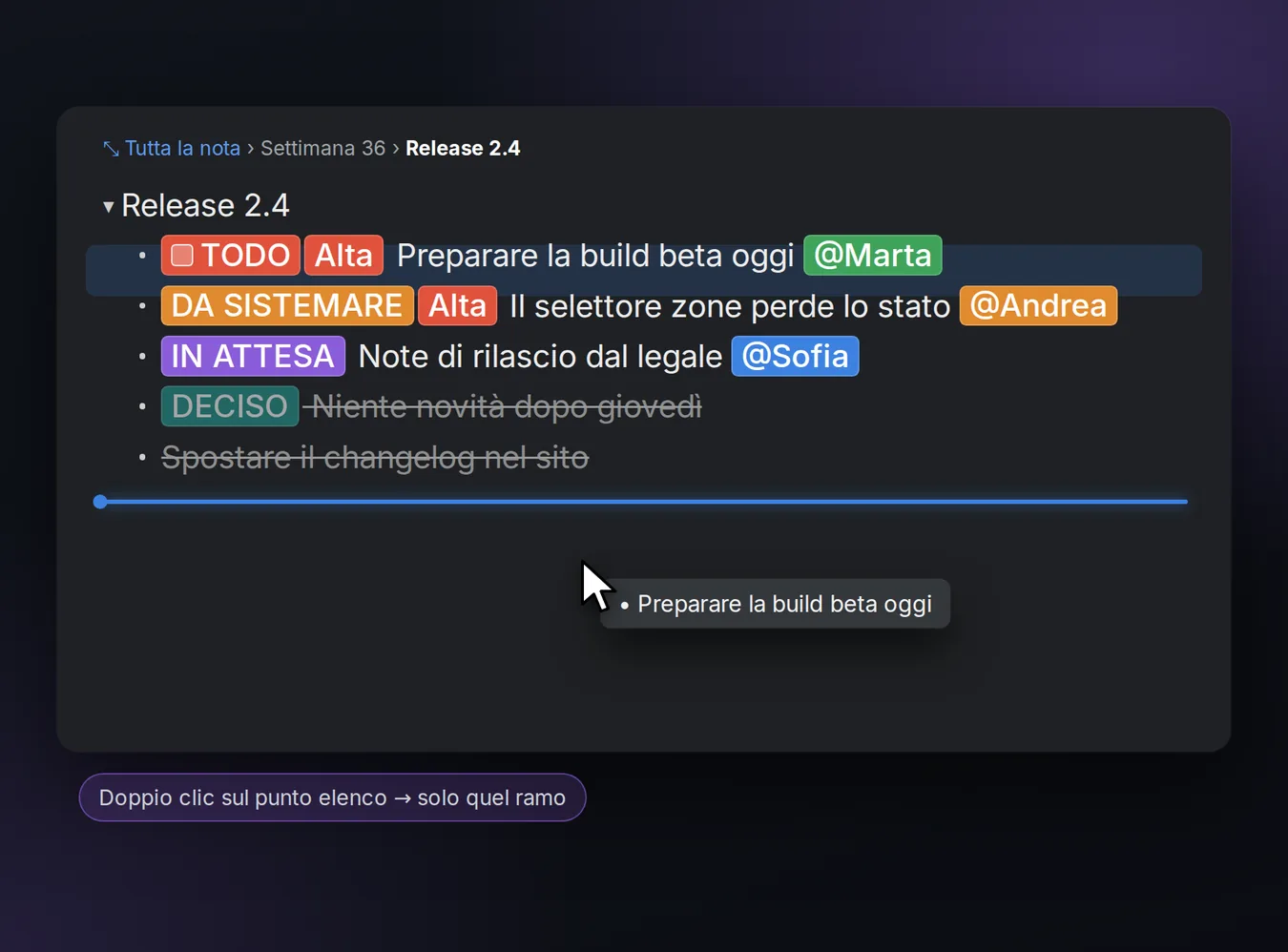
- Doppio clic sul pallino di un ramo: la nota mostra solo quel ramo. In alto compare il percorso (Tutta la nota › … › Ramo) per risalire.
- Tieni premuto su una riga e trascinala: la riga si evidenzia, una copia segue il puntatore e una linea blu mostra dove verrà lasciata. Il ramo si sposta con lei. Si può trascinare anche dal pallino.
- ⌥↑ ⌥↓ spostano la riga (con il suo ramo) sopra o sotto quella accanto, senza cambiarne il livello.
- ⇧-clic sul pallino seleziona la riga con tutto il ramo: fatto, taglia, copia, elimina agiscono sul blocco.
- Chiudi tutto ⇧⌘C e Apri tutto ⇧⌘E.
Tag, persone e priorità

I chip colorati vivono dentro il testo: un tag (TODO, IDEA, DA SISTEMARE o quelli che definisci tu), una persona (@Marta), una priorità (Alta, Media, Bassa). Si inseriscono dalla barra, con ⌘⌥1…9 per i tag, oppure scrivendo @: compare l'elenco delle persone (frecce e Invio per scegliere).
- Un TODO ha la sua casella: la spunti direttamente nella riga. F5 o ⇧⌘D segna la riga come fatta.
- Passando sopra un TODO vedi chi l'ha aperto e chi l'ha chiuso, e quando. Il piè di pagina mostra chi ha scritto e modificato la riga in cui sei.
- Tasto destro → Cronologia di questa riga…: ogni modifica, di chi, con le parole tolte e aggiunte evidenziate.
- Nascondi completate ⇧⌘H e le righe invisibili ⇧⌘I tengono la nota pulita senza cancellare niente.
Date, promemoria e menzioni
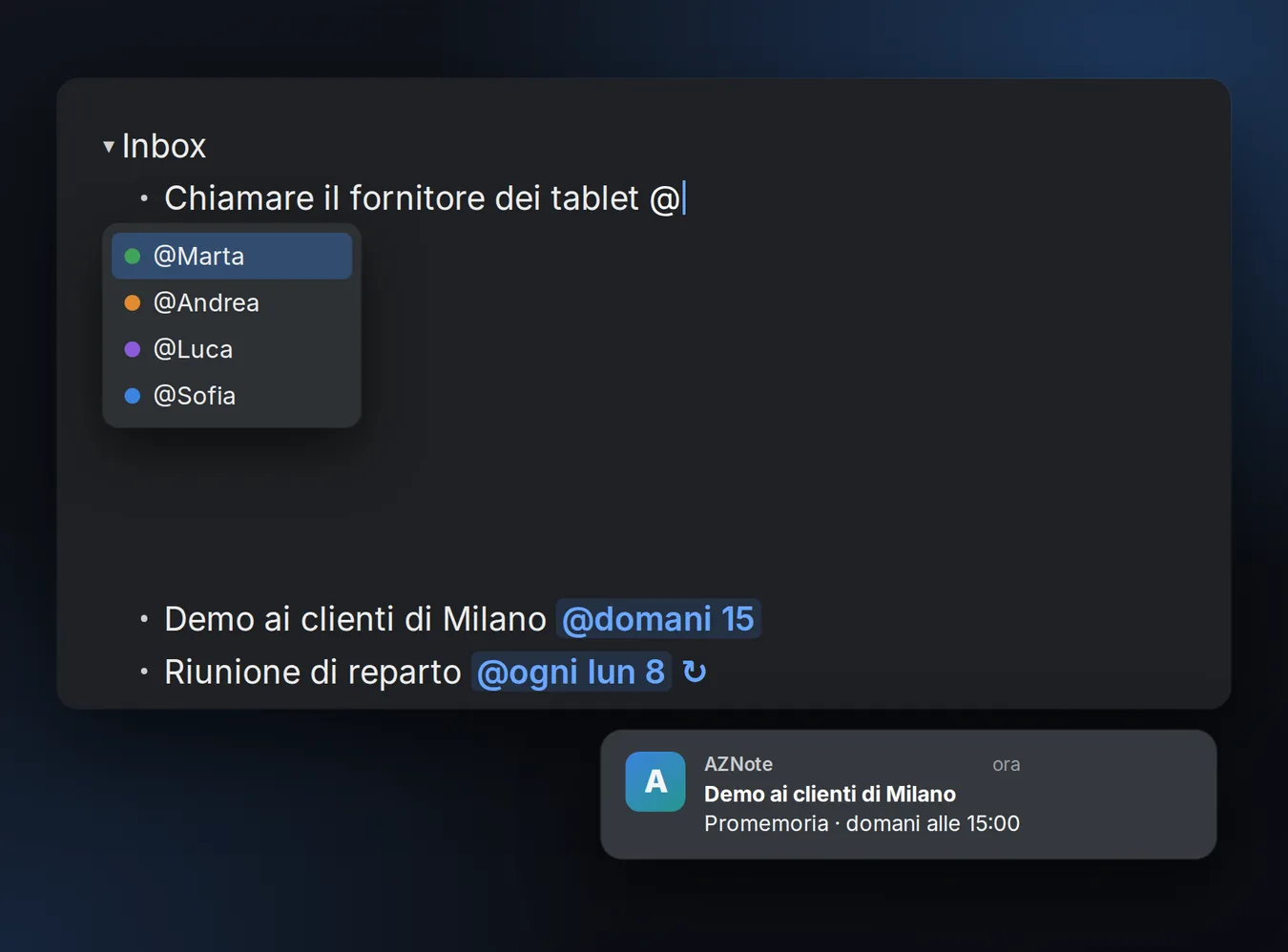
Scrivi la data nella riga e AZNote crea il promemoria:
@oggi 17 | oggi alle 17 |
@domani 15:30 | domani alle 15:30 |
@ven 9 | venerdì alle 9 |
@20/10 | il 20 ottobre |
@ogni lun 8 | ogni lunedì alle 8 |
- Una riga può ripetersi: tasto destro → Si ripete… (ogni giorno, feriali, settimana, mese). Spuntata, torna aperta al periodo successivo.
- I promemoria arrivano come notifiche; un clic riporta alla riga. Dal menu della riga puoi anche mandarla in Promemoria di Apple.
- Collegamenti:
[[Nome nota]]apre la nota (e la crea se non c'è);[[testo]]porta alla riga che inizia così;[[Nota › riga]]a una riga di un'altra nota. Passandoci sopra vedi dove porta.
Agenda
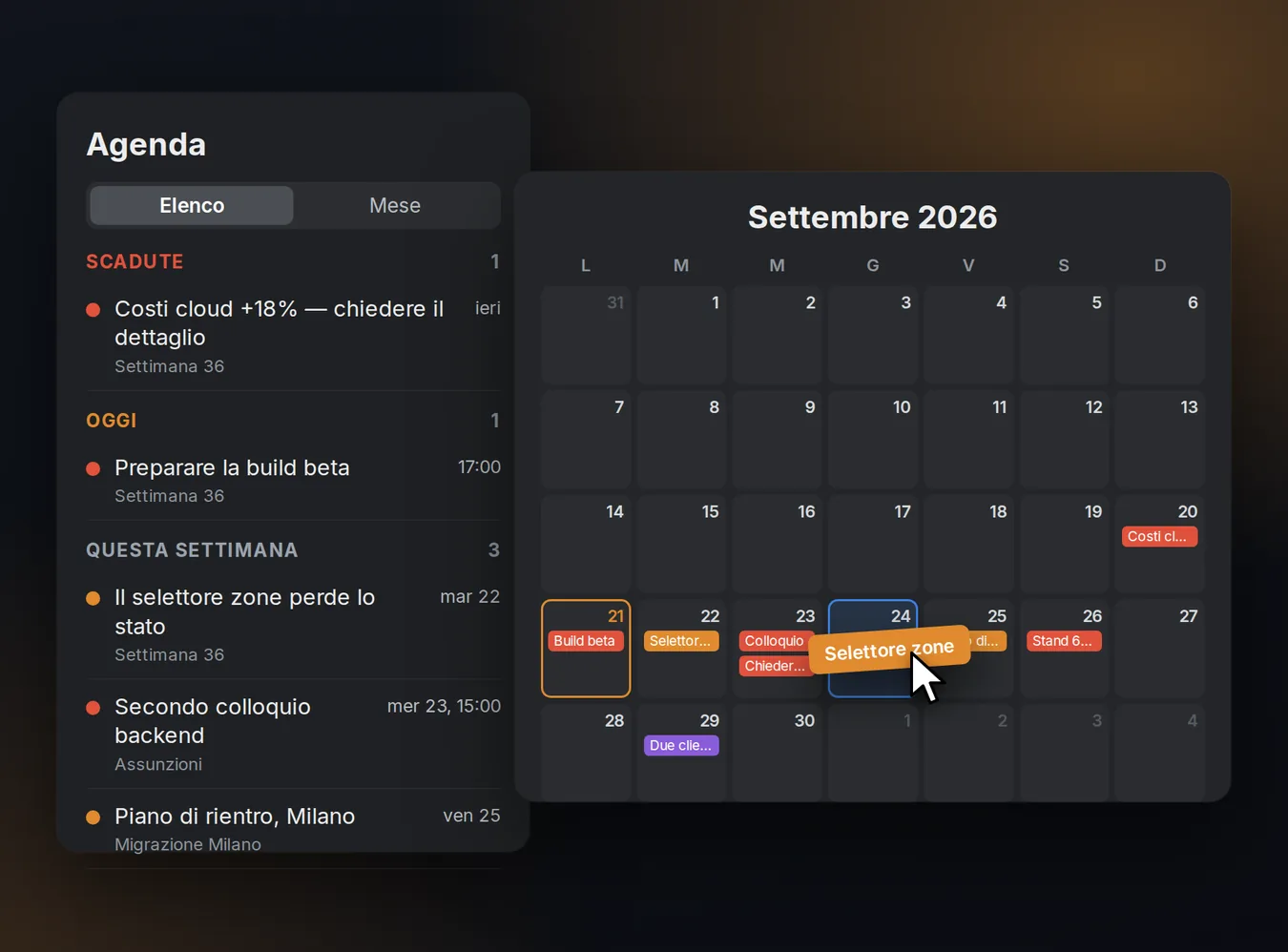
L'Agenda (⌥⌘A) raccoglie le righe di tutte le note: Scadute, Oggi, Questa settimana, Più avanti, Senza data. Filtra per tag, persona e priorità.
- La vista Mese mette le righe sui loro giorni. Trascina una riga su un altro giorno: il promemoria si sposta, alla stessa ora.
- Un clic su una riga apre la nota in quel punto; il pannello resta aperto accanto.
Lavagna
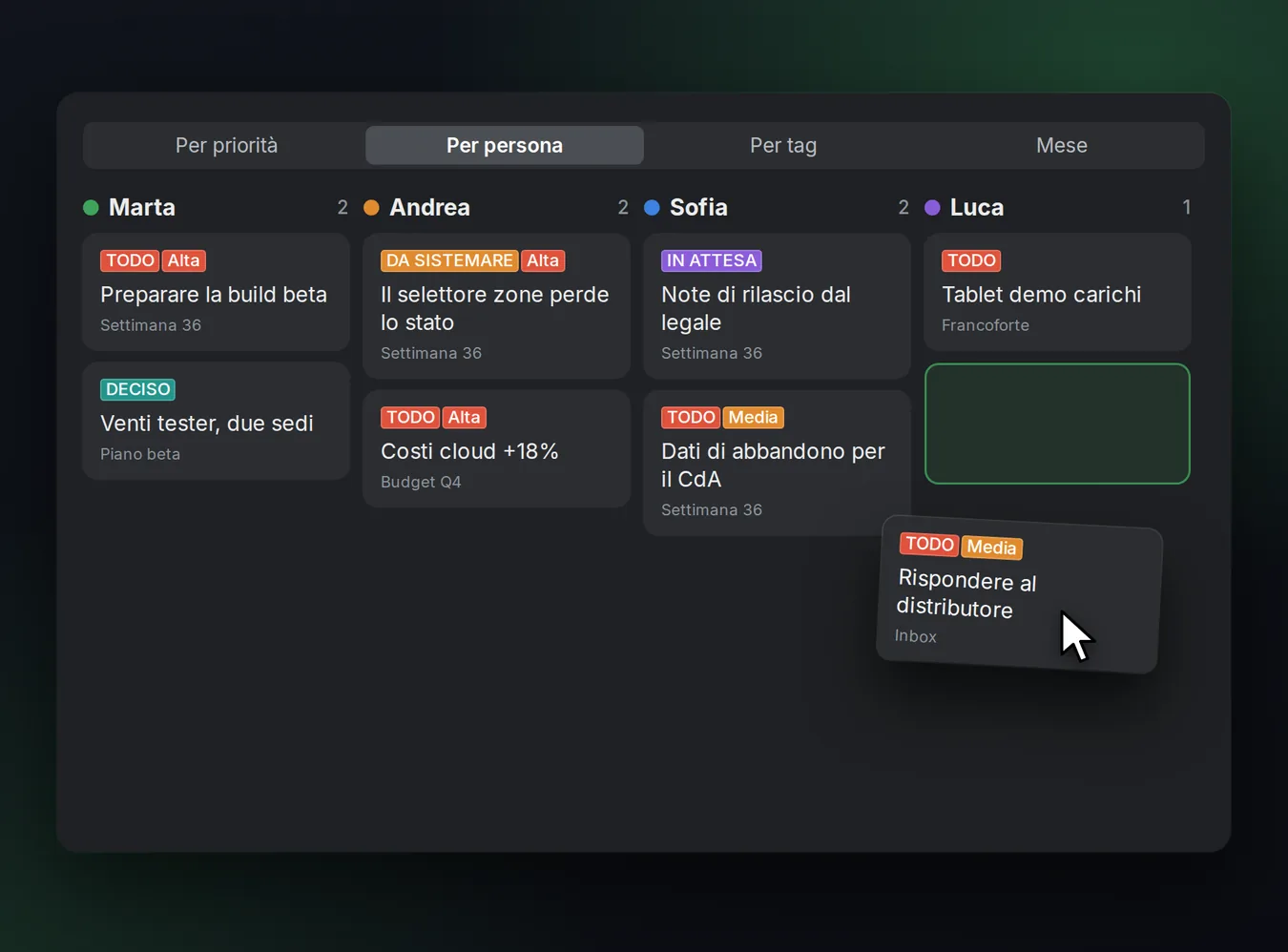
La Lavagna (⌥⌘B) mostra le righe come schede, in colonne per priorità, per persona o per tag, più un mese e la mappa dei collegamenti.
- Trascina una scheda in un'altra colonna: la riga prende quella priorità, persona o tag, anche nella nota e nella pagina web condivisa.
Viste salvate e ricerca
In cima alla colonna ci sono le Viste: domande salvate su tutta la libreria. Assegnate a me è già pronta (usa il tuo nome in Impostazioni). Per crearne altre: + → Nuova vista…
tag:TODO | righe con quel tag |
@Marta | assegnate a Marta |
!Alta | con quella priorità |
in:Clienti | nelle note della cartella (spazi come _) |
note:Settimana_36 | in quella nota |
due:overdue|today|week|none | per scadenza |
done:no | solo quelle aperte |
- Cerca in tutte le note ⇧⌘F trova anche il testo dentro PDF e immagini allegate.
- Trova e sostituisci nella nota: menu di condivisione ⇧ → Trova e sostituisci… (anche nelle righe chiuse).
- Comandi ⌘K: ogni azione dell'app a portata di tastiera.
Allegati
- Trascina o incolla un'immagine, un PDF o qualsiasi file su una riga: resta appeso lì e la riga mostra una graffetta 📎. Un clic la apre.
- Cancellare la graffetta toglie anche gli allegati (con ⌘Z tornano).
- Il testo di PDF e immagini viene letto (OCR) e diventa cercabile.
Condividere sul web
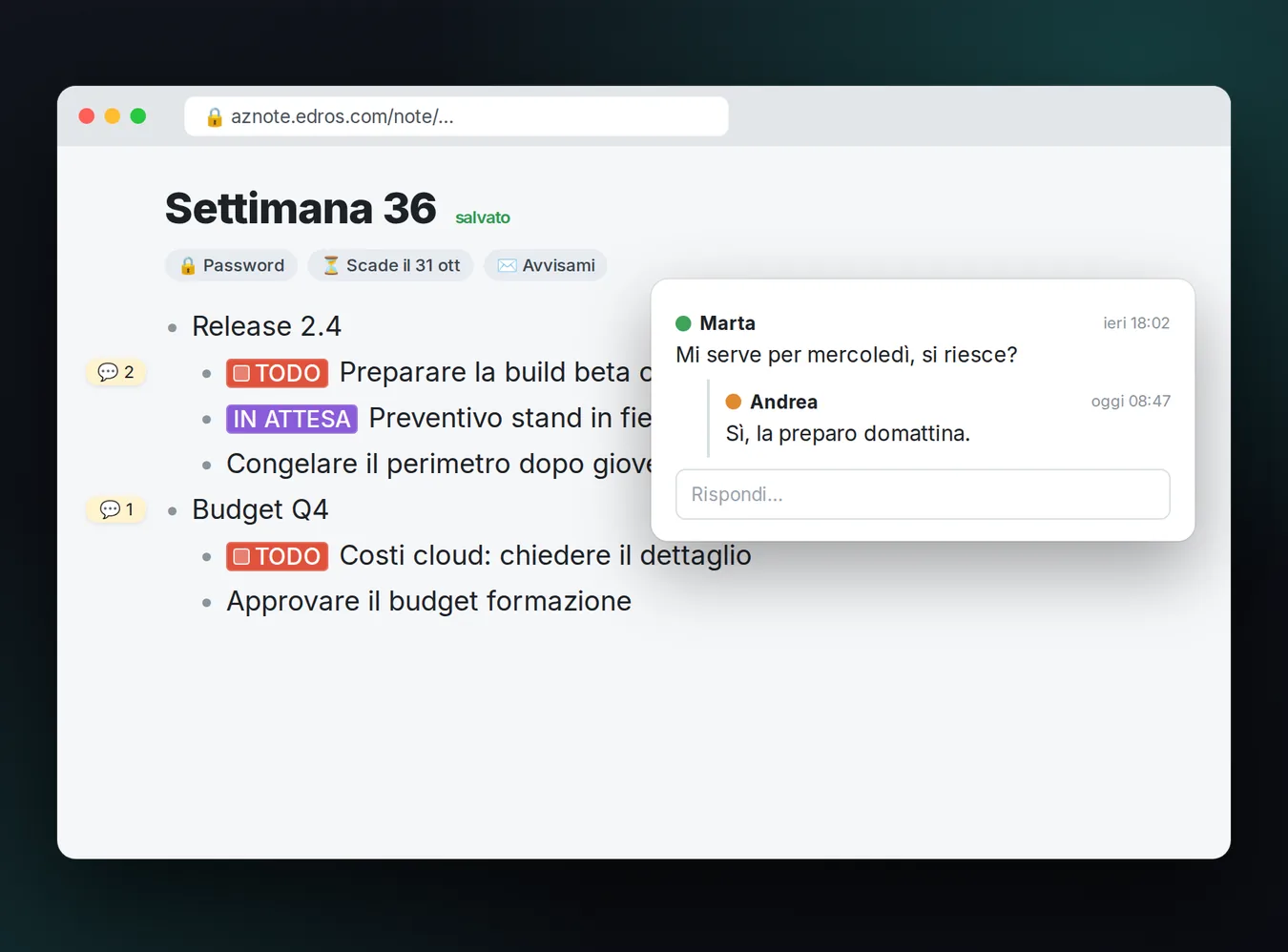
Menu di condivisione → Condividi sul web…: AZNote crea un link privato che si apre in qualsiasi browser, senza account. Puoi condividere tutta la nota o un solo ramo (tasto destro su una riga).
- Per ogni link scegli: modifica o sola lettura, un nome (per sapere chi scrive), una password, una scadenza, e se ricevere un'email quando qualcuno modifica o commenta.
- Chi apre il link scrive, sposta righe, spunta TODO, allega file e lascia commenti nella colonna a sinistra, con risposte. Vedi chi sta scrivendo e su quale riga.
- Le modifiche arrivano nell'app in pochi secondi; se due persone scrivono insieme, AZNote unisce le versioni.
- Se qualcuno ti assegna una riga dal web (
@tuonome) ricevi subito una notifica. - La cifratura end-to-end tiene il contenuto illeggibile al server: la chiave viaggia solo nel link.
Mac, iPad e iCloud
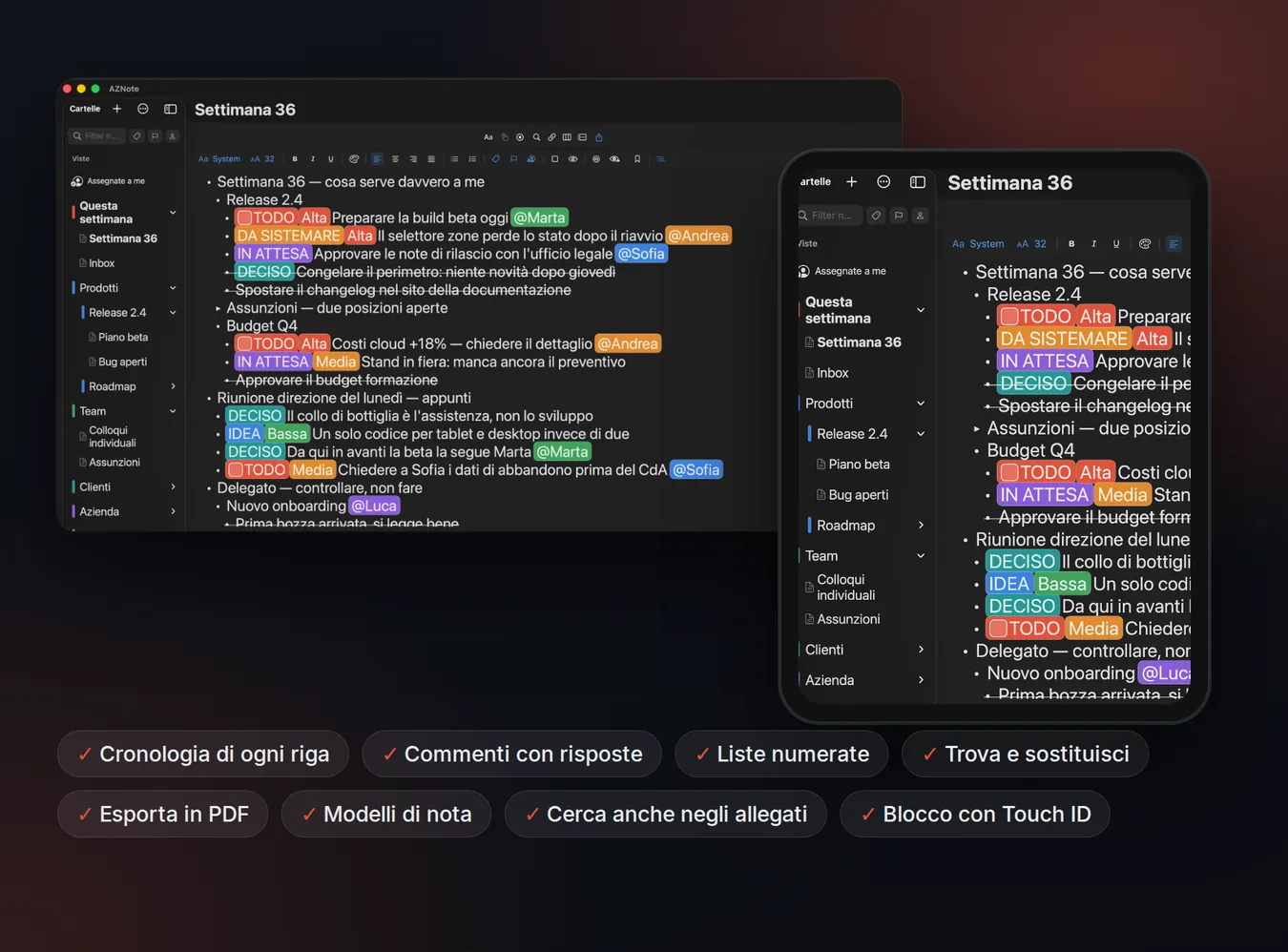
- Le note si sincronizzano con il tuo iCloud: nessun account da creare, i dati restano tuoi.
- Per lavorare in più persone nell'app, condividi una cartella via iCloud (tasto destro sulla cartella → Condividi cartella…).
- Versioni della nota: menu di condivisione ⇧ → Versioni di questa nota…, per rivedere e recuperare com'era.
- Backup automatici e manuali dal menu ⋯ → Backup….
- Blocco con Touch ID sulle note riservate (tasto destro sulla nota).
- Esporta in PDF (testo e immagini) o Markdown; importa Markdown, OPML e PDF da annotare a mano.
- Su iPad puoi scrivere e disegnare con Apple Pencil e registrare l'audio di una riunione, con segnalibri nel tempo.
Scorciatoie da tastiera
Scrittura
| Nuova riga | Invio |
| Rientra / esci di un livello | Tab ⇧Tab |
| Sposta riga su / giù | ⌥↑ ⌥↓ |
| Segna come fatta | F5 / ⇧⌘D |
| Riga invisibile | ⇧⌘I |
| Elenco puntato | ⇧⌘B |
| Elenco numerato | ⇧⌘L |
| Stile codice | ⇧⌘K |
| Tag 1…9 | ⌘⌥1…9 |
| Annulla / ripeti | ⌘Z ⇧⌘Z |
Vista
| Chiudi tutto / apri tutto | ⇧⌘C ⇧⌘E |
| Nascondi completate | ⇧⌘H |
| Nascondi invisibili | ⌥⇧⌘I |
| Mostra / nascondi cartelle | ⌃⌘S |
| Agenda | ⌥⌘A |
| Lavagna | ⌥⌘B |
App
| Cattura rapida | ⇧⌘N |
| Comandi | ⌘K |
| Cerca in tutte le note | ⇧⌘F |
| Allinea sinistra / centro / destra | ⌘{ ⌘| ⌘} |
Aiuto e suggerimenti
Dal menu ⋯ in cima alle cartelle scegli Invia feedback…: ogni messaggio viene letto. Oppure scrivi a dario.tolio@ilevia.com. Le scorciatoie si cambiano in Impostazioni → Scorciatoie.
AZNote è gratuita fino a 3 note, con tutte le funzioni. AZNote Pro, un abbonamento annuale valido su iPhone, iPad e Mac, toglie il limite.